Manual de Instalação Inventário Basis
Versão do documento: 1.2, 28/05/2019
Introdução
Este documento tem como objetivo orientar todos os colaboradores na instalação do OCS Inventory, cliente do inventário Basis.
Configuração do nome da Máquina
Antes de fazer a instalação do cliente, para fins de padronização e organização, faz-se necessário trocar o nome do computador individual para o seu nome de usuário BASIS, nome.sobrenome trocando o . por -, por exemplo: nome-sobrenome. Isto vale para todos os sistemas operacionais.
Instalação no Windows
Troca do nome da máquina
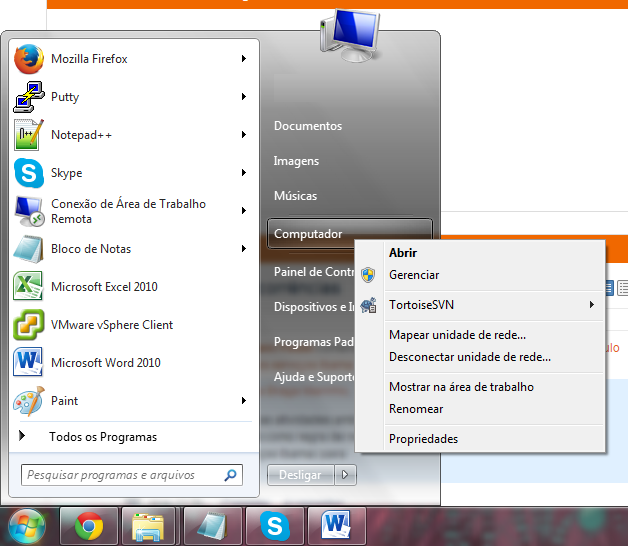
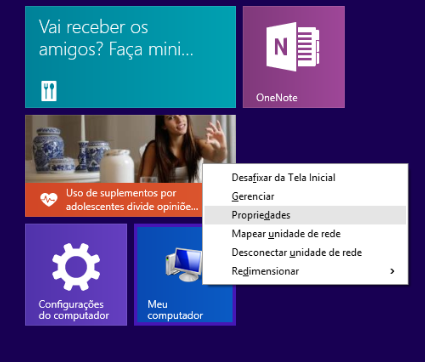
Conforme a figura acima, no Windows, clique com o botão direito em Computador, e selecione Propriedades.
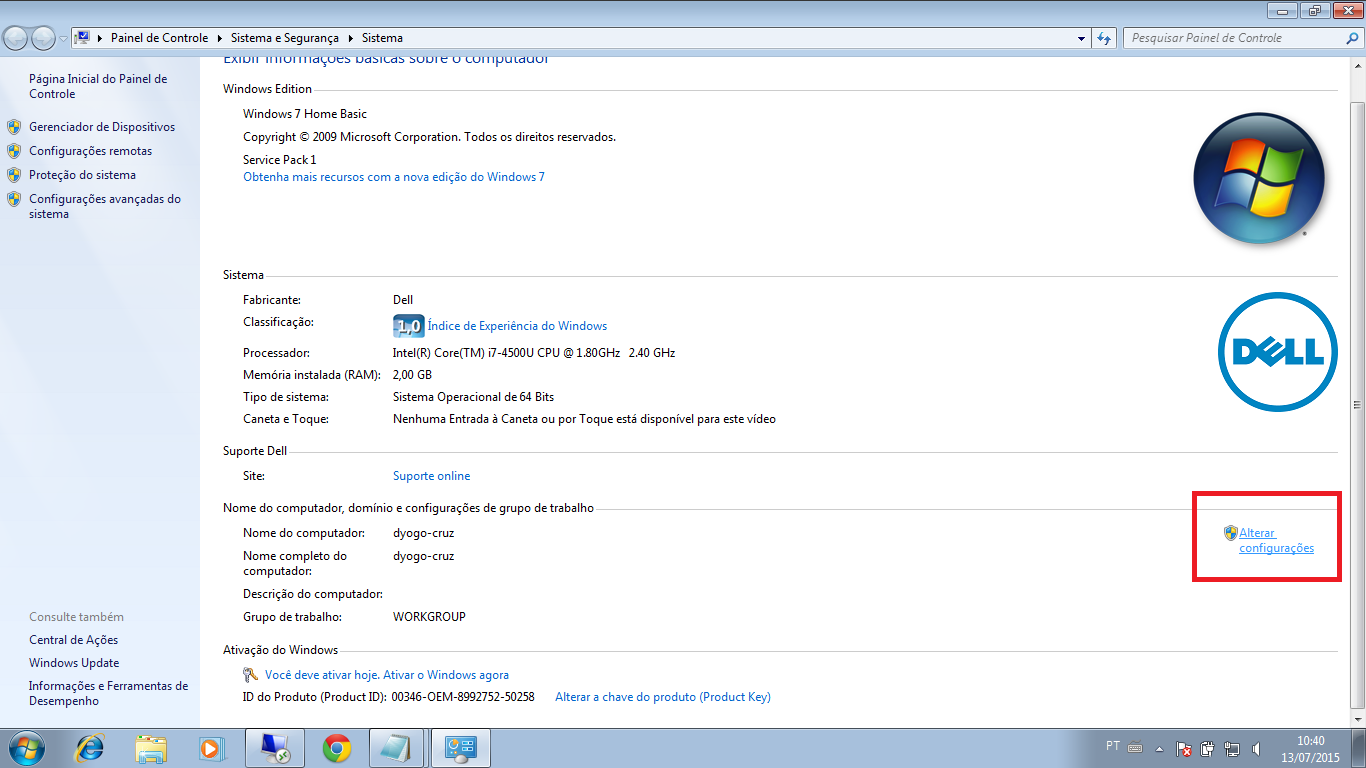
Ao entrar, clique em “Alterar Configurações”.
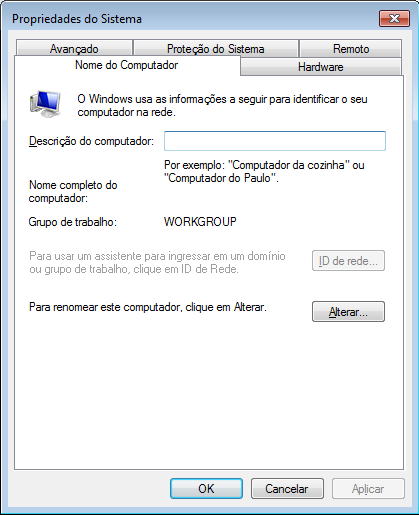
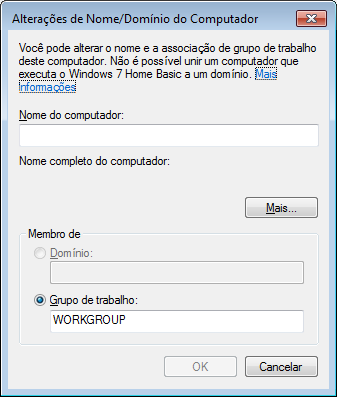
Na tela de Propriedades do Sistema que surgir, selecione “Alterar”. Na janela seguinte, em que se lê “Nome do Computador”, coloque seu usuário BASIS como indicado acima. Clique em OK e reinicie o computador para que as configurações tenham efeito.
Instalação e configuração do OCS Inventory
O software OCSinventory deve ser baixado em sua versão específica 2.0.5, seguindo o link: https://launchpad.net/ocsinventory-windows-agent/2.x/2.0.5/+download/OCSNG-Windows-Agent-2.0.5.zip.
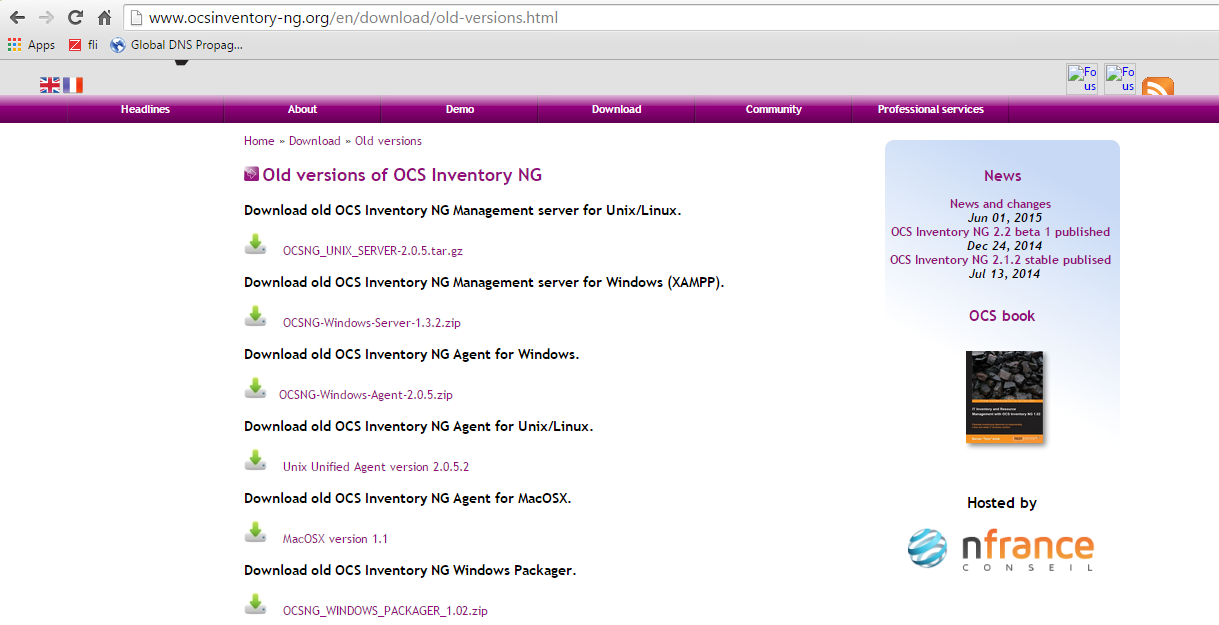
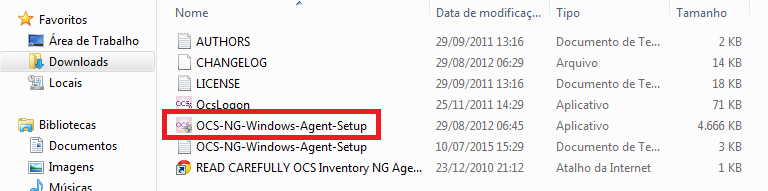
Ao fim do download, extraia o arquivo OCSNG-Windows-Agent-2.0.5.zip, e clique duas vezes no arquivo OCS-NG-Windows-Agent-Setup.exe para abrir o instalador.
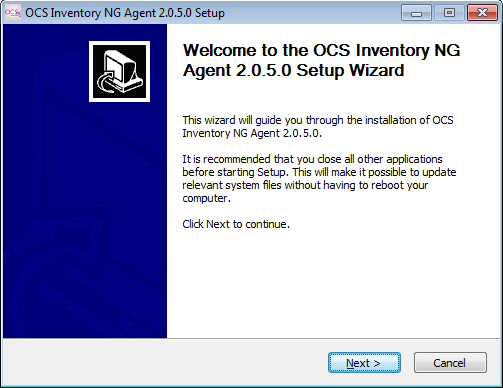
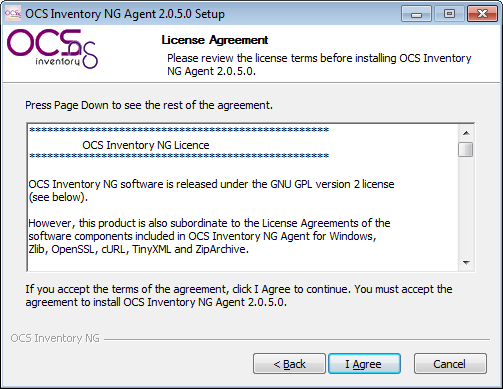
Prossiga com a instalação, avançando para as próximas páginas:
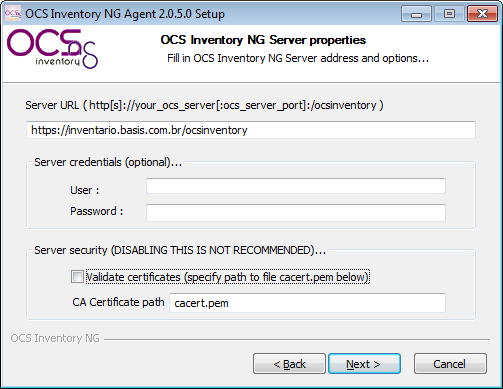
Na tela de configuração com o servidor, em Server URL, coloque o endereço https://inventario.basis.com.br/ocsinventory. Mantenha em branco todos os outros campos, desmarcando inclusive a checkbox “Validate certificates”.
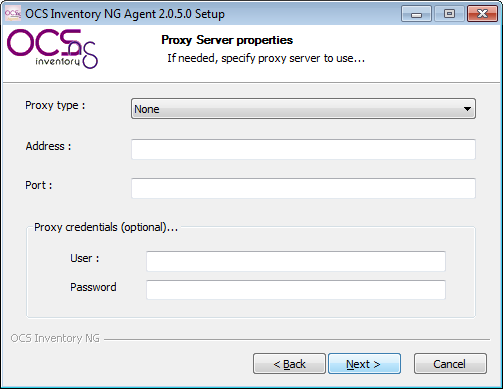
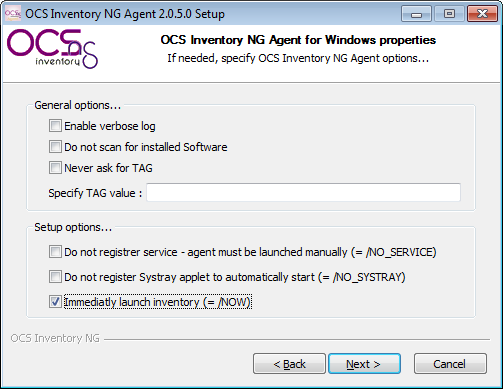
Não há a necessidade de adicionar nada nas configurações de proxy. Na tela seguinte, em “Setup options…”, marque a última checkbox “Immediately launch inventory (=/NOW)”.
Ao concluir, os dados de sua máquina já estarão disponíveis para consulta no inventário.
Instalação no Linux
Atenção: todos os passos seguintes são executados no Terminal, usando comandos shell/bash.
-
Entrar em modo root:
sudo su-
Renomear a máquina, editando os arquivos
/etc/hostnamee/etc/hostse substituindo o nome atual do computador pelo nome de usuário BASIS, como indicado acima. Reiniciar a máquina em seguida. -
Execute atualização e instalação dos componentes:
apt-get update
apt-get install debhelper libnet-ip-perl libnet-ssleay-perl libwww-perl libxml-simple-perl perl po-debconf quilt openssl-
Habilitar o cpan digitando o comando:
cpan -i CPAN
(responder à pergunta digitando yes)-
Habilitar módulos Perl necessários para a aplicação. Inserir o comando:
cpan -i Module::Install Digest::MD5 XML::Simple Net::IP Proc::Daemon Proc::PID::File Nvidia::ml Compress::Zlib LWP::Protocol::https Crypt::SSLeay Net::CUPS Net::SNMP Net::Netmask Net::Ping Nmap::Parser Data::UUID Parse::EDID-
Fazer o download do inventário com:
wget https://github.com/OCSInventory-NG/UnixAgent/archive/master.zip-
Será salvo um arquivo chamado
master.zip. Para extraí-lo, insira:
unzip master.zipO resultado será o diretório UnixAgent-master.
-
Acesse o diretório recém extraído:
cd UnixAgent-master-
Dentro do diretório, rodar os seguintes comandos:
perl Makefile.PL
make
make install|
Caso haja problemas com o |
-
Nas perguntas que o instalador apresenta, responder:
-> Do you want to configure the agent? >
 responder y
-> Where do you want to write the configuration file? >
 escolher a opção - 2 (/etc/ocsinventory-agent)
-> Do you want to create the directory /etc/ocsinventory-agent? >
 responder y
-> Should the old unix_agent settings be imported? >
 responder n
-> What is the address of your ocs server? >
 inserir a URL https://inventario.basis.com.br/ocsinventory
-> Do you need credential for the server? >
 responder n
-> Do you want to apply an administrative tag on this machine? >
 responder n
-> Do you want to install the cron task in /etc/cron.d >
 responder y
-> Where do you want the agent to store its files? >
 digitar /var/ocs-files
-> Do you want to create the /var/ocs-files directory? >
 responder y
-> Should I remove the old unix_agent? >
 responder y
-> Do you want to activate debug configuration option? >
 responder y
-> Do you want to use OCS inventory NG UNix Unified agent log file? >
 responder y
-> Specity log file path you wanto to use? >
 digitar /var/ocslogs
-> do you want disable SSL CA verification configuration option (not recommended)? >
 responder y
-> Do you want to set CA certificates file path? >
 responder n
-> Do you want to use OCS-Inventory software deployment feature? >
 responder n
-> Do you want to use OCS-Inventory SNMP xcans feature? >
 responder n
-> Do you want to send an inventory of this machine? >
 responder y
Caso apareça:
Lauching OCS Inventory NG Unix Unified agent...
-> Success !
A Instalação foi concluída e o primeiro relatório foi enviado.
Para enviar relatórios manualmente, abra um terminal como root e insira o comando ocsinventory-agent.
Histórico de Revisões
Data |
Versão |
Autor |
Revisor |
Observação |
13/07/2015 |
1.0 |
Dyogo Ellyson |
Guilherme Peres |
Versão inicial |
01/05/2018 |
1.1 |
Cédric Lamalle |
Guilherme Peres |
Adicionar instruções para instalação no Linux |
28/05/2019 |
1.2 |
Jonathan Nascimento |
Guilherme Peres |
Atualização de instruções para instalação no Linux |