Guia de Análise Estatística para Alta Maturidade
Versão do documento: 1.1, 23/09/2021
Gerar a Planilha de Análise de Desempenho
Baixar a última versão da planilha de análise de desempenho
-
Planilha[ de Dados de Análise de Desempenho]
Gerar planilha de dados das tarefas
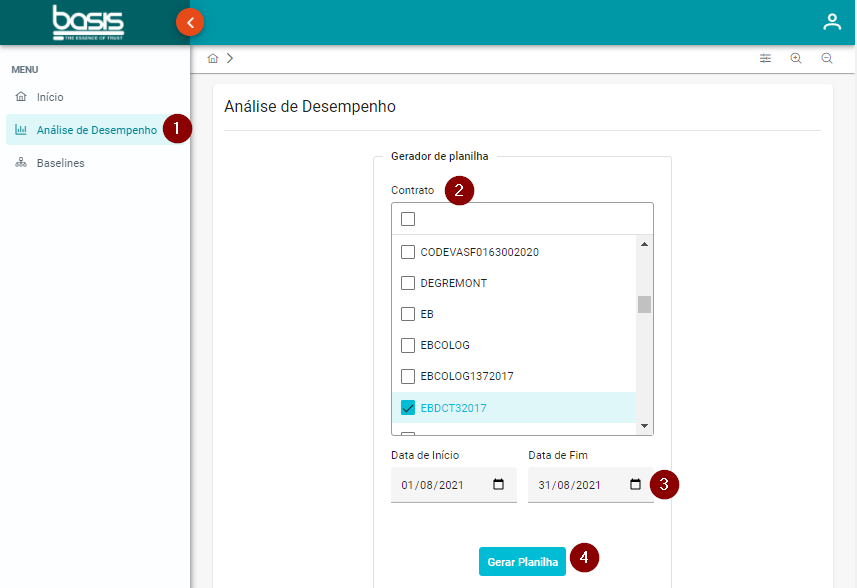
Acessar o aplicativo https://pearson.basis.com.br e no menu principal, escolher a opção "Análise de Desempenho".
Selecione o Contrato a ser analisado e o período no qual os dados devem ser extraídos.
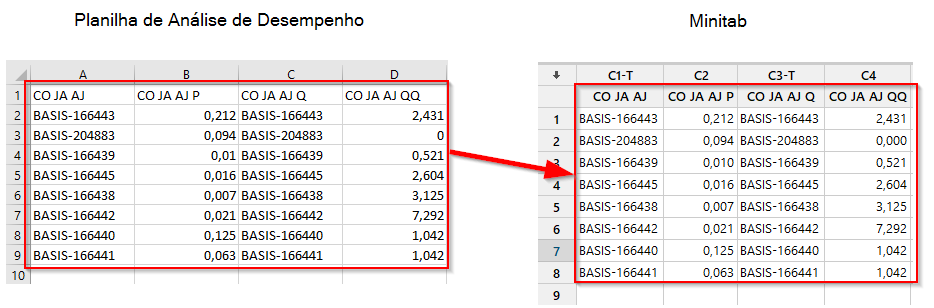
Gerar os gráficos no Minitab
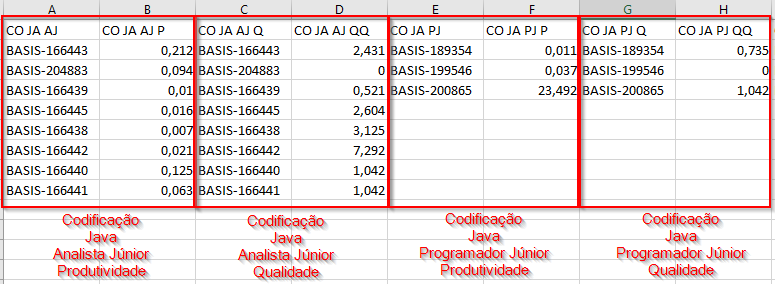
Nomeação das colunas com nomenclatura padrão
A planilha gerada pelo Pearson cria um conjunto de 2 colunas para cada "Subprocesso ProcessoAlternativo Subgrupo Tipo" contendo o identificador da tarefa e o valor apurado (produtividade ou densidade de defeitos). Exemplo: para o subprocesso Codificação - Programador Junior - Java - Produtividade Nomenclatura: CO JA PJ P e CO JA PJ PP
| RQ | Requisitos |
|---|---|
AP |
Análise e Projeto |
CO |
Construção |
TS |
Teste |
UC |
Caso de Uso |
EP |
EPE |
DE |
Delphi |
JA |
Java |
PH |
PHP |
CS |
C# |
OL |
Outras Linguagens |
GP |
Gerente de projetos |
AJ |
Analista Júnior |
AP |
Analista Pleno |
AS |
Analista Sênior |
ES |
Estagiário |
FE |
Fábrica Externa |
PJ |
Programador Júnior |
PP |
Programador Pleno |
PS |
Programador Sênior |
TJ |
Testador Júnior |
TP |
Testador PLeno |
TS |
Testador Sênior |
AU |
Automático |
MN |
Manual |
Q |
Tarefa da Qualidade |
Valor apurado da Qualidade |
|
P |
Tarefa da Produtividade |
PP |
Valor apurado da Produtividade |
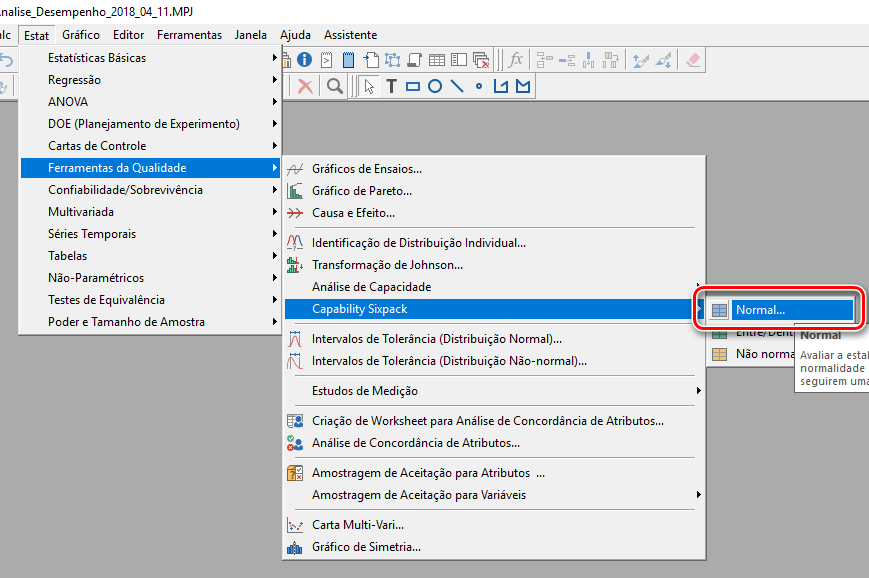
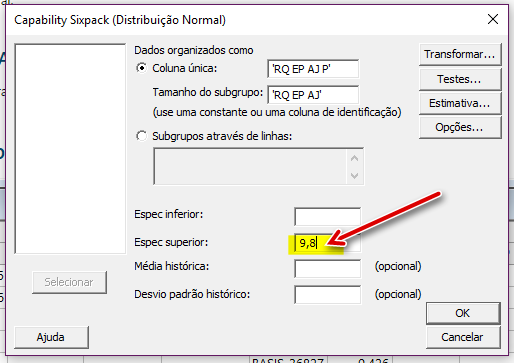
Acessar o menu: Estat >Ferramentas de Qualidade > Capability Sixpack > Normal
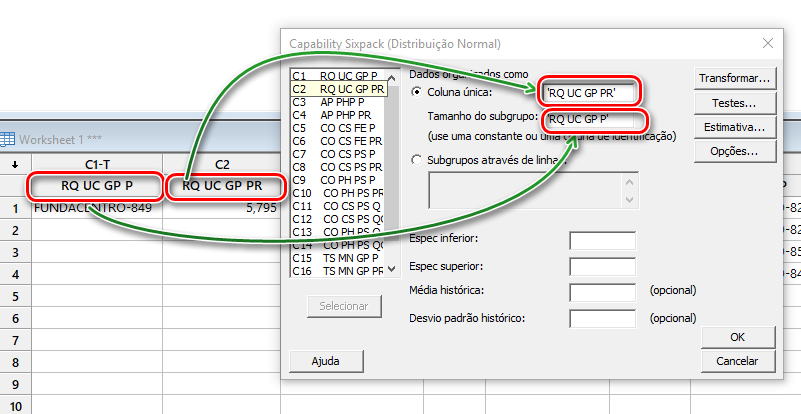
Preencher o campo "Espec. superior"
-
Este valor deve ser preenchido com a meta organizacional. Obs.: caso o cliente em específico possua uma meta, priorizar a meta do cliente. Caso contrário, utilizar a meta organizacional.
Para buscar a meta organizacional: - Acessar o filtro "Basis Qualidade - Metas Organizacionais" no SGO: https://sgo.basis.com.br/issues/?filter=77345 - Localizar e abrir a ocorrência da qualidade mais recente e que data de vigência seja superior à data da análise.
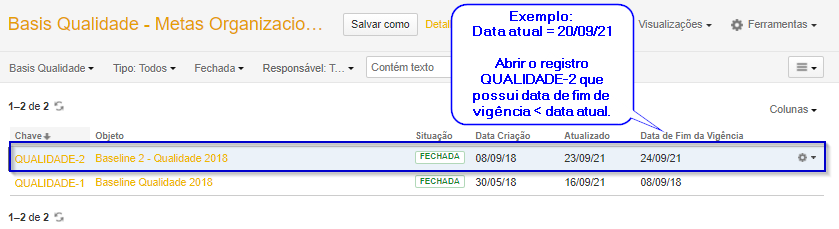
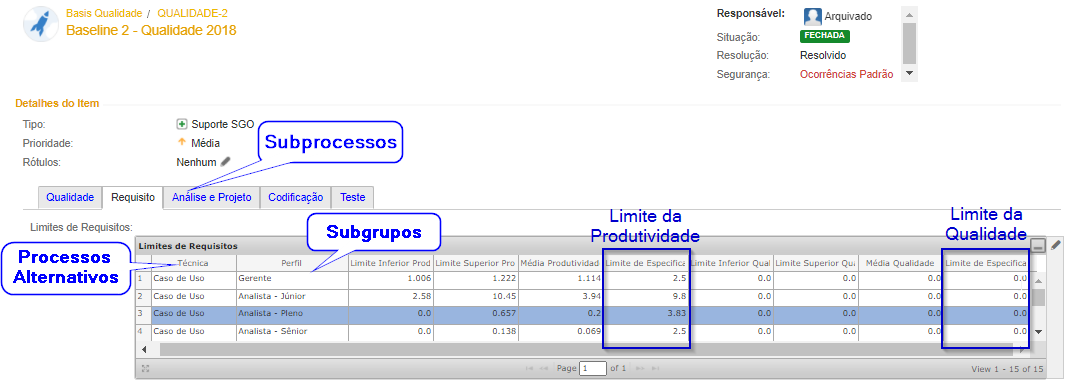
Exemplo: Como obter a meta organizacional do Subprocesso: Requisito > Caso de Uso > Analista Pleno - Seleciona a aba "Requisito" na ocorrência da qualidade e obter os Limites de Especificação da Produtividade e Qualidade para realizar as análises.
-
Localizar o limite de especificação superior
-
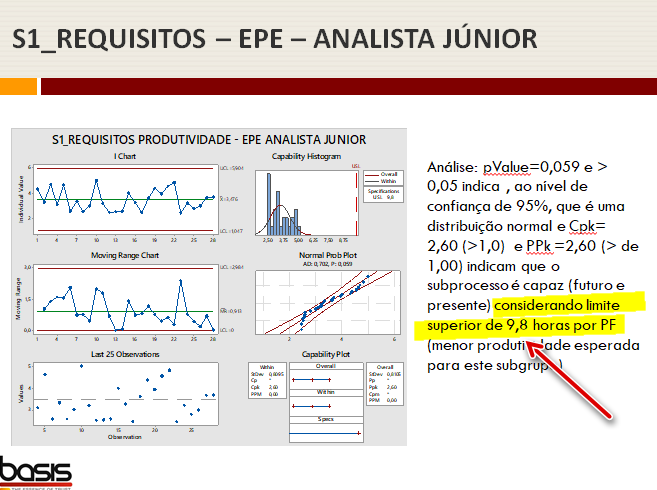
Preencher valor no minitab e clicar em "OK"
Análise do gráfico
Analisar os ponto que estão fora da curva
Exemplo de ponto fora da curva:
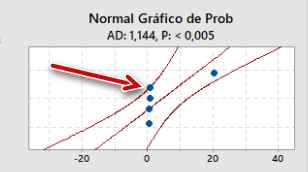
Obs.: com a experiência, é possível identificar os pontos que sairão fora da curva e retirá-los antes de gerar o gráfico. Porém, é recomendável retirar somente os pontos que estão ao extremo. Lembrando que nenhum ponto pode ser retirado sem fazer análise de causa antes. Para realizar a análise da causa, seguir Passo H
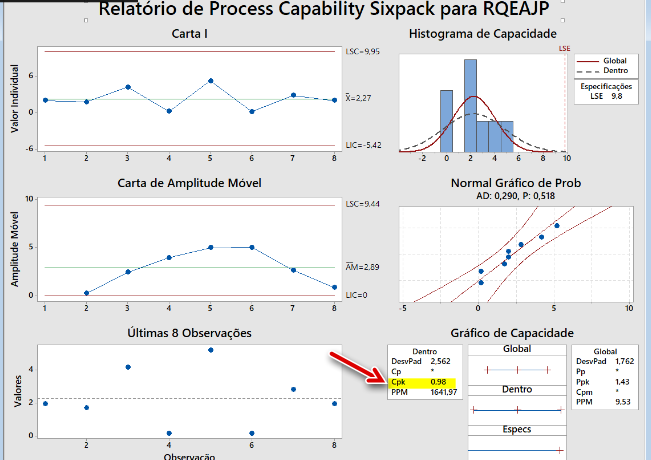
Primeira análise: P value maior que 0,05
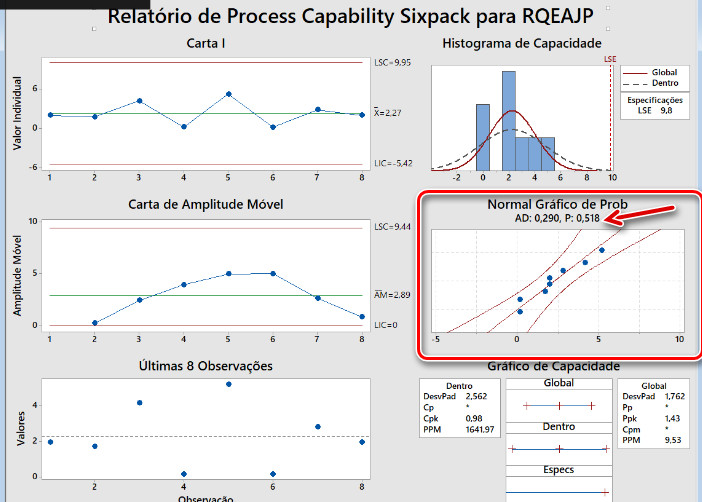
P value maior que 0,05 indica que os processos estão dentro da normalidade e sob controle
Segunda análise - Limites de especificação superior e inferior
Devem estar dentro do limite informado no campo "Espec. superior" ao gerar a análise.
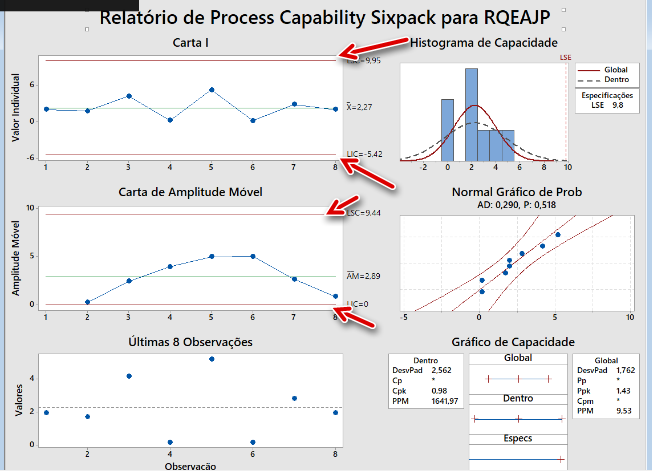
Terceira análise - CPk > 1
-
O Cpk deve ser maior que 1
-
A indústria atualmente utiliza a média de Cpk = 1,33
-
Para o CPk menor que 1, os pontos não devem ser retirados (pois o processo está no controle e não há pontos pontos fora da curva, somente o Cpk está menor que 1)
-
Porém, é necessário realizar uma análise dos pontos que estão resultando no Cpk menor que 1 e registrar o motivo da exclusão destes dados
Análise da Causa Raíz
O Robô SGO irá gerar tarefas do tipo "Causa Raíz" de acordo com as análises que estão fora da curva
Para gerar a análise de causa manualmente: image::guia_alta_maturidade/h1.png[]
Analisar os pontos fora da curva e classificar na tarefa a causa raíz
-
Utilizar o template como comentário no SGO para análise da causa raíz
Template 1 - Para registro da análise/técnica aplicada
TEMPLATE
BASIS-35276 / BASIS-35277 / BASIS-35278 (pontos analisados)
BASIS-36243 Template para "Brainstorm" Problema # Sistema legado # Ambiente do Cliente # Má uso do SGO # Erro de cálculo
Template para "Cinco Por ques"
Problema: Produtividade abaixo do esperado # Por que? Desconhecimento do sistema # Por que? Sistema desenvolvido por outra empresa # Por que? Sistema precisa de token e só funciona em uma versão de browser # Por que? Tecnologia Obsoleta # Por que? Gera mais tempo para a execução dos testes
Ação: - Revisão do cálculo da produtividade. - Orientação no uso do SGO. - Repasse técnico e Negocial por parte do MDIC
Template 2 - Para registro do resultado/acompanhamento ||Análise de causa|| |TS MA TP x TS MA TP P|
||Causa Raiz||Resultado da Análise das Causas||Participantes||Data||Técnica|| |Inexperiência na tecnologia|Retirar pontos da análise|Pedro Sena e Eduardo Lobo|14/08/2018|Brainstorming + 5 por quês|
||Ação||Responsável||Data||Status|| |Orientar equipe no uso do SGO|Eduardo Lobo|14/08/2018|Concluido| |Repasse técnico e Negocial por parte do MDIC|Eduardo Lobo|14/08/2018|Concluído|
Tomar a decisão a partir da análise, de manter e tratar com uma ação o ponto fora da curva ou excluir
observações: - nenhum ponto fora da curva deverá ser excluído sem análise de causa raíz - pontos fora da curva que serão analisados, deverão ser acompanhados com uma ação - analisar junto ao recurso e entender a causa raíz - registrar tudo na tarefa
Simulação de Monte Carlo
A simulação de Monte Carlo analisa se a composição (equipe) do projeto é capaz de atender a produtividade esperada dentro do prazo esperado. Deve ser realizada ao iniciar o projeto ou a cada alteração da composição ou para realizar simulações de novas composições com diferentes subprocessos para validar se continuaria atendendo o cliente. Segue passo-a-passo para simulação Monte Carlo
Identificar os subprocessos da sua composição atual
Periodicidade para realizar simulação de Monte Carlo: Sempre ao início dos projetos e sempre que sua composição (equipe) for alterada ou necessitar ser alterada. A simulação Monte Carlo deve ser feita por produtividade e qualidade para cada processo (Requisito, Análise e Projeto, Codificação e Teste) Exemplo de subprocesso identificado na sua composição: Requisitos - EPE - Jr Construção - C# - Jr Teste - Manual - Jr
Local do documento:
-
Relatório[ de Monte Carlo]
Fazer uma cópia deste documento e salvar para seu projeto, mantendo somente a simulação de Monte Carlo da sua composição.
Verificar se sua composição está nos slides do documento padrão
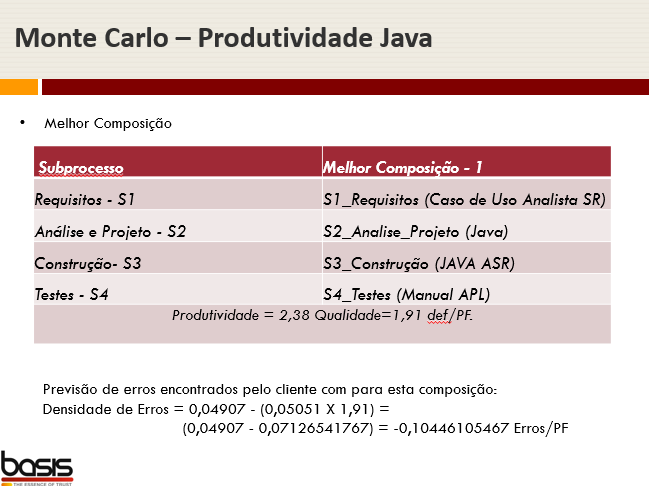
Observação: - caso sua composição esteja neste documento e a meta utilizada é a meta organizacional, não é necessário realizar a simulação Monte Carlo. Somente copie os slides da sua composição e cole no documento do seu projeto.
Realizar a simulação de Monte Carlo
Baixar a Planilha para Simulação de Monte Carlo*
Localização do arquivo: Relatório[ de Monte Carlo] ==== Abrir a planilha com o Crystal Ball*
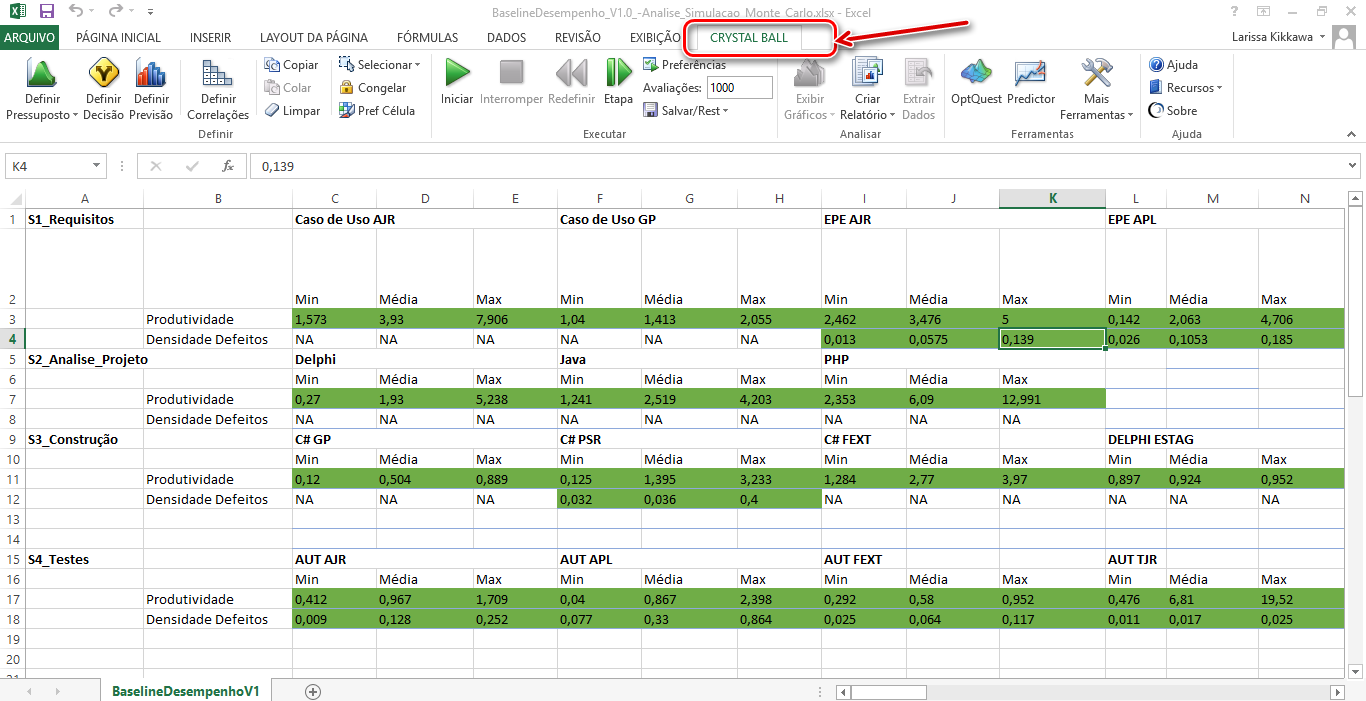
ATENÇÃO: os dados desta planilha não podem ser alterados ou sobrescritos com suas versões.
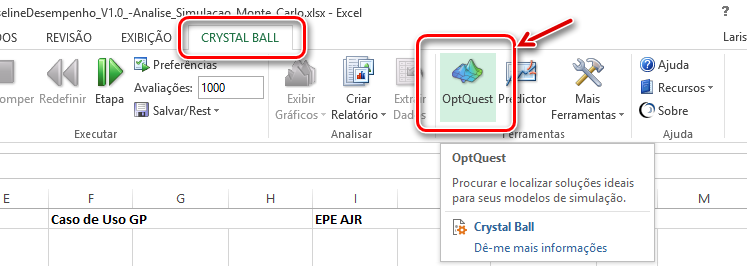
Ir na opção: Objetivos
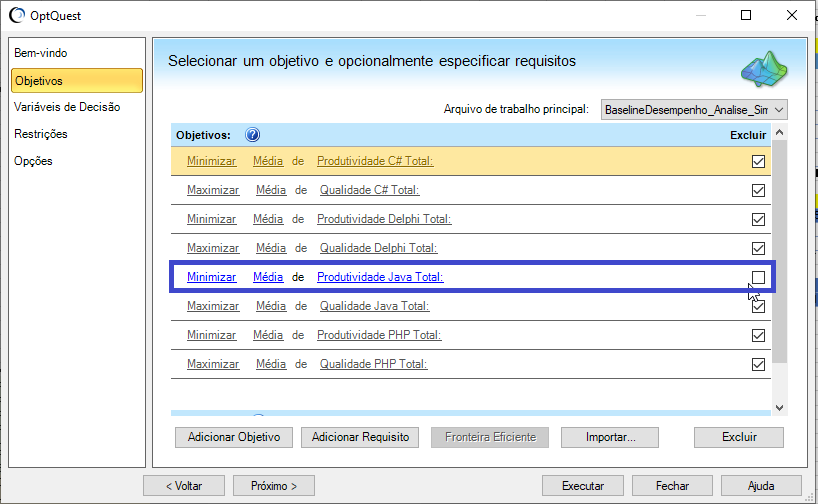
MARCAR o checkbox Excluir dos objetivos que não serão analisados para o momento. Por exemplo: Para analisar produtividade para Java, somente a opção "Produtividade Java Total" fica DESMARCADA, ou seja, o que será analisado. O restante fica marcado, ou seja, que serão excluídos.
Ir na opção: Variáveis de decisão
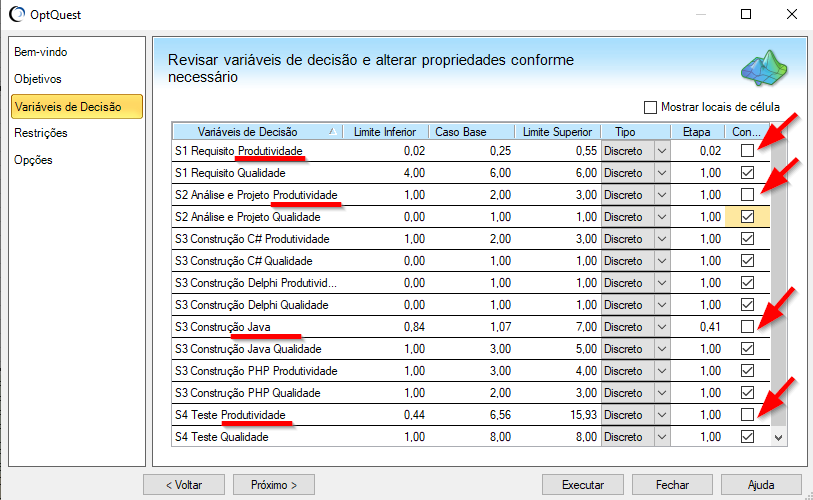
Identificar o que será avaliado. obs.: para as variáveis de decisão que não possuem alias é para análise de produtividade
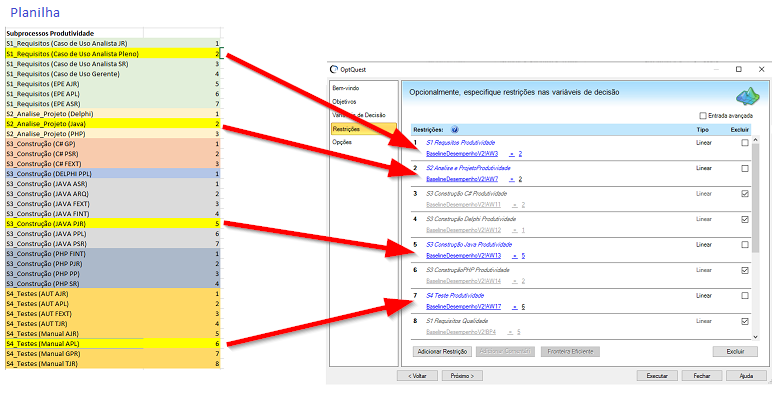
As opções DESMARCADAS são as opções que serão analisadas. Para o nosso exemplo de análise da produtividade Java, desmarcar as opções: - S1 Requisitos Produtividade - S2 Análise e Projeto Produtividade - S3 Construção Java - S4 Teste Produtividade
Registro e Consolidação das análises no SGO
-
Após todas análises realizadas, mensalmente até o 5º dia útil do mês seguinte, o gestor deverá criar no SGO uma tarefa de Análise de Desempenho. (Está em aprimoramento, para que o SGO gere a tarefa automaticamente)
-
Todos os gestores devem anexar a esta tarefa os gráficos do Minitab, o Excel de Monte Carlo e o Power Point com os gráficos e conclusão do Monte Carlo.
Glossário
| Termo | Definição |
|---|---|
Baseline 1 |
Análise de desempenho baseado por OS’s (aplicar análise até 30/04/2018) |
Baseline 2 |
Análise de desempenho baseado por tarefas (aplicar análise a partir de setembro/2018 |
Baseline 3 |
Análise de desempenho baseado por tarefas (aplicar análise a partir de outubro/2021 |
Informações adicionais
Curso de Estatística - Certificação White Belt Link: https://ead.escolaedti.com.br/curso/white-belt/